아이폰 스크린샷 정리는 미루기 쉬운 일입니다. 지도 캡처, 계좌번호, 할인 쿠폰, 대화 내용. 찍을 때는 분명히 필요했는데 다 쓰고 나면 사진첩에만 남습니다. 그런데 막상 지우려고 열어 보면 몇백 장이 쌓여 있어서 어디서부터 손대야 할지 막막해집니다.
(페이드캠은 제가 만들어 쓰고 있는 앱입니다.)
이번에 스크린샷만 따로 모아서 날짜별로 정리하는 기능을 넣었습니다. 이 글은 그 기능이 어떻게 동작하는지와, 왜 날짜로 묶는 방식을 골랐는지를 적었습니다.
아래 이미지를 클릭하면, 페이드캠 다운로드로 이동할 수 있습니다.
📸 스크린샷만 따로 모아 보여 줍니다
- 읽는 범위 — 사진첩의 스크린샷만 읽습니다. 직접 찍은 사진과 받은 사진은 보지 않습니다
- 묶는 기준 — 오늘, 이번 주, 한 달 안, 석 달 안, 석 달 지난 것
- 순서 — 오래된 것이 위에 옵니다
- 끄기 — 안 쓰시면 끌 수 있습니다. 끄면 사진첩을 한 줄도 읽지 않습니다
- 가격 — 무료입니다. 광고도 결제도 없습니다
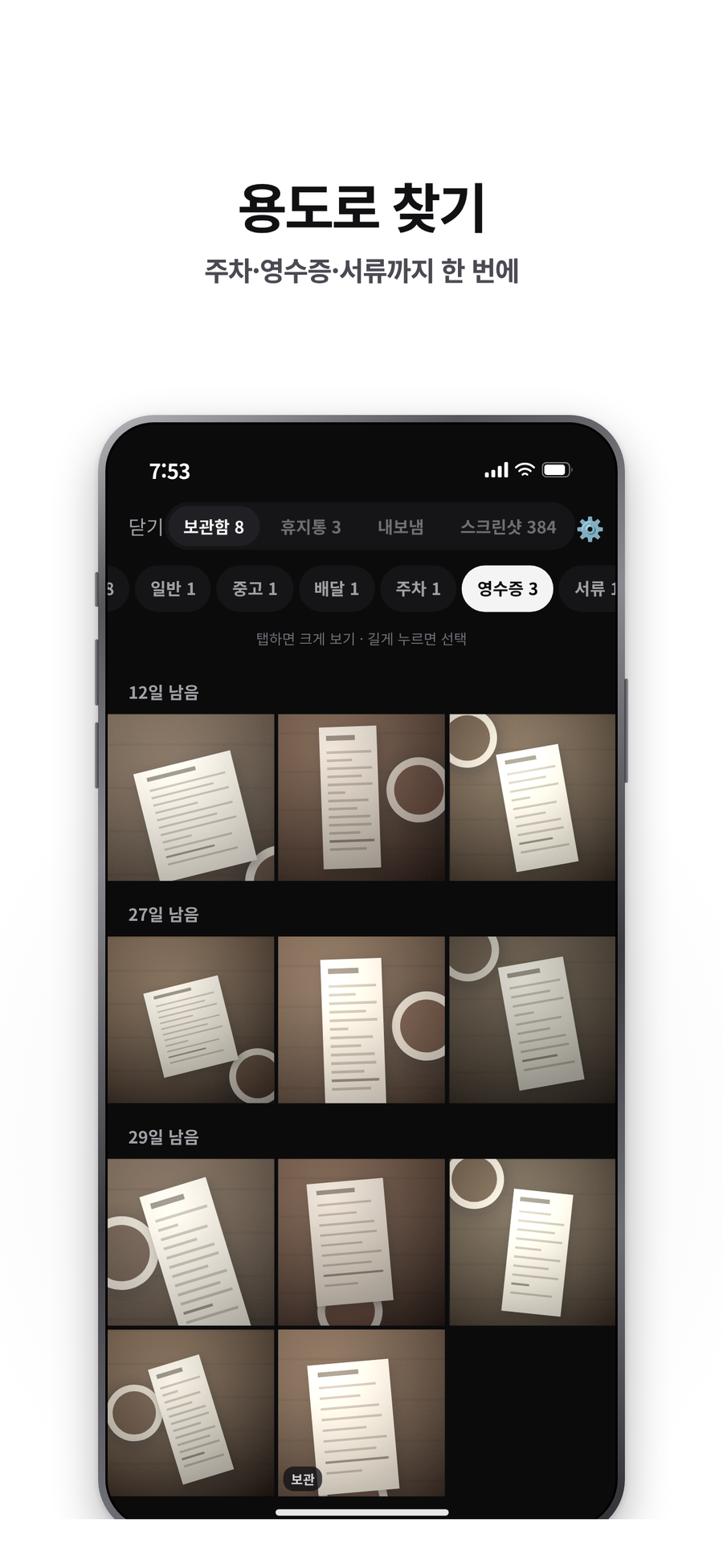
보관함에 '스크린샷' 탭이 생겼고, 촬영 화면 왼쪽 아래에도 몇 장이 쌓였는지 숫자로 떠 있습니다.
숫자가 보이는 쪽이 중요했습니다. 사진첩을 열어 보기 전에는 몇 장인지 모르고, 모르면 치울 생각도 안 나기 때문입니다.

🗂 날짜로 묶으면 판단이 한 번으로 줄어듭니다
스크린샷을 못 지우는 이유는 게으름이 아니라 횟수입니다.
한 장을 지우려면 "이거 지워도 되나"를 한 번 판단해야 합니다. 한 장이면 1초면 끝나지만, 300장이면 300번입니다. 그래서 시작을 못 합니다.
그렇다고 전체 선택을 누르자니 그 안에 쓸 만한 게 섞여 있을까 봐 손이 안 갑니다. 결국 몇 년째 그냥 둡니다.
날짜로 묶으면 이 횟수가 줄어듭니다. 석 달 지난 스크린샷은 대부분 다시 볼 일이 없습니다. 그 묶음의 오른쪽 '모두'를 한 번 누르면 그 날짜가 통째로 선택됩니다.
날짜 줄 왼쪽을 누르면 그 묶음을 접을 수도 있습니다. 찾는 기간이 정해져 있으면 나머지는 접어 두고 보시면 됩니다.
🧹 지우는 방법은 두 가지입니다
- 지금 지우기 — 사진첩에서 바로 치웁니다. 사진 앱의 '최근 삭제된 항목'에 30일 남으니 거기서 되살릴 수 있습니다
- 며칠 뒤 지우기 — 페이드캠이 들고 있다가 정하신 날에 알아서 지웁니다. 기본은 7일이고 1일, 15일, 30일로 바꿀 수 있습니다
두 번째는 지금 지우기가 망설여질 때를 위한 자리입니다. 아직 쓸 데가 남았는지 확신이 안 서면 옮겨 두고, 그동안 한 번도 안 찾으셨다면 애초에 필요 없던 사진입니다.
지울 때는 기기가 한 번 더 확인을 묻습니다. 저희가 건너뛸 수 없는 창이라, 거기서 취소하시면 한 장도 지워지지 않습니다.
🎛 찍는 사진도 같은 방식입니다
스크린샷 정리는 이미 쌓인 것을 치우는 쪽이고, 원래 기능은 앞으로 쌓이지 않게 하는 쪽입니다.
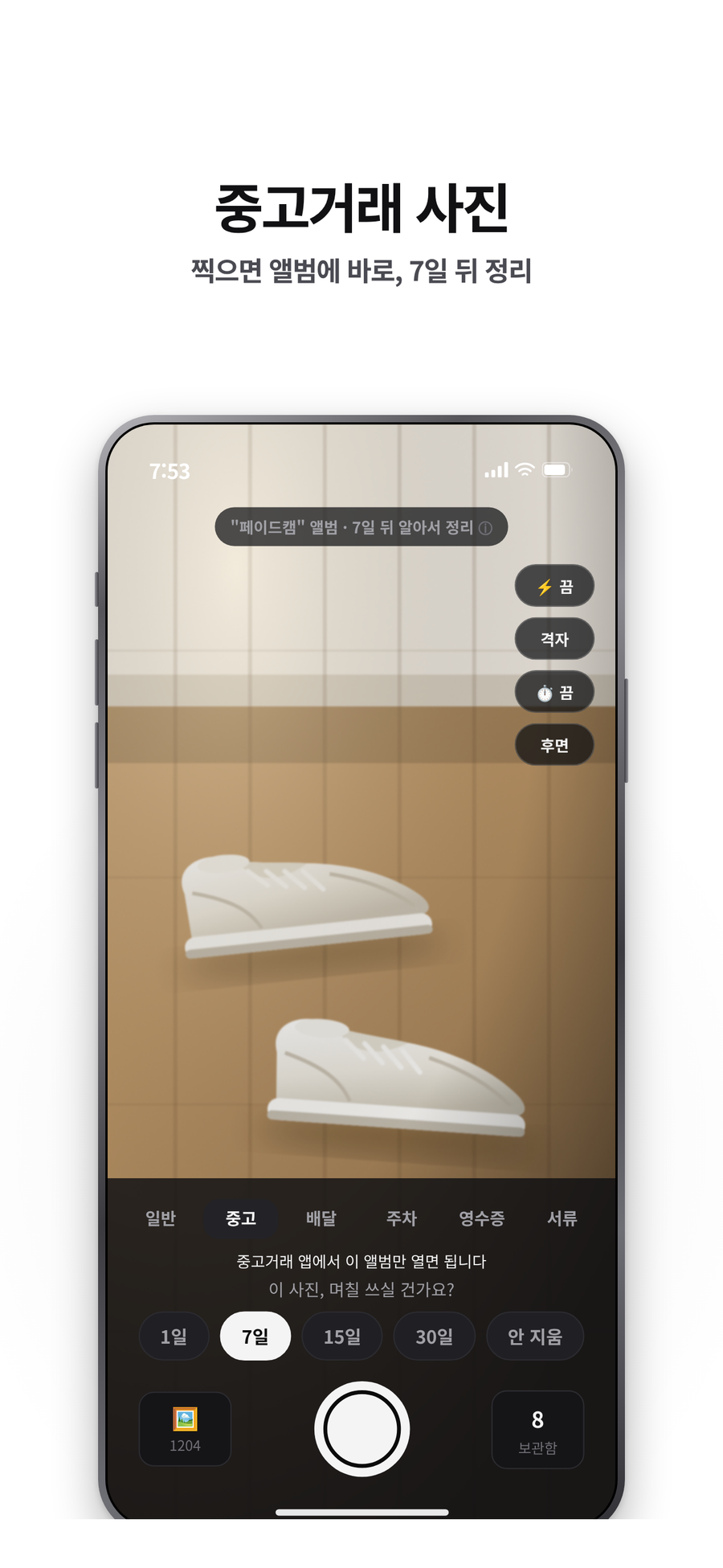
촬영 화면 아래에서 무엇을 찍는지 고르면 며칠 둘지가 함께 정해집니다.
- 일반 — 1일. 메모 대신 찍는 사진입니다
- 중고 — 7일. 사진첩에 '페이드캠' 앨범이 따로 생겨서, 중고거래 앱에서 사진 고를 때 그 앨범만 열면 됩니다
- 배달 — 7일. 리뷰 쓰고 나면 쓸 일이 없는 음식 사진입니다. 같은 앨범에 들어갑니다
- 주차 — 1일. 세운 자리를 찍고 1·2·3·6·9시간 중에 고르면 그때 알림이 옵니다
- 영수증 — 30일. 교환·환불 기간을 넘기면 대개 필요가 없어집니다
- 서류 — 30일. 격자선을 켜면 반듯하게 찍힙니다
기본값이 안 맞으면 1일, 7일, 15일, 30일, 안 지움 중에서 바꾸시면 됩니다. 바꾸신 값은 다음에 열 때도 그대로 열립니다.
주차·영수증·서류·일반으로 찍은 사진은 사진첩에 아예 안 들어갑니다. 사진첩에 넣어야 할 일이 생기면 보관함에서 골라 내보내시면 됩니다.
👀 이런 경우에 맞습니다
- 스크린샷이 몇백 장 쌓여 있다 — 날짜 묶음으로 한 번에 고릅니다
- 사진첩 정리를 몇 번 시도하다 포기했다 — 한 장씩 판단하는 방식으로는 횟수가 그대로입니다
- 중고거래나 배달 리뷰를 자주 한다 — 전용 앨범이 생기고 기한이 지나면 거기서도 빠집니다
- 주차 위치를 자주 찍는다 — 알림을 걸어두면 차를 찾고 난 뒤 사진이 남지 않습니다
- 가입이나 백업 없이 쓰고 싶다 — 계정이 없고 사진은 기기 안에만 있습니다
❓ 자주 묻는 질문
Q. 스크린샷이 아닌 사진이 지워질 수도 있나요?
스크린샷만 읽습니다. 직접 찍은 사진과 받은 사진은 목록에 올라오지 않습니다. 그리고 고르신 것만 지웁니다.
Q. 실수로 지우면 되돌릴 수 있나요?
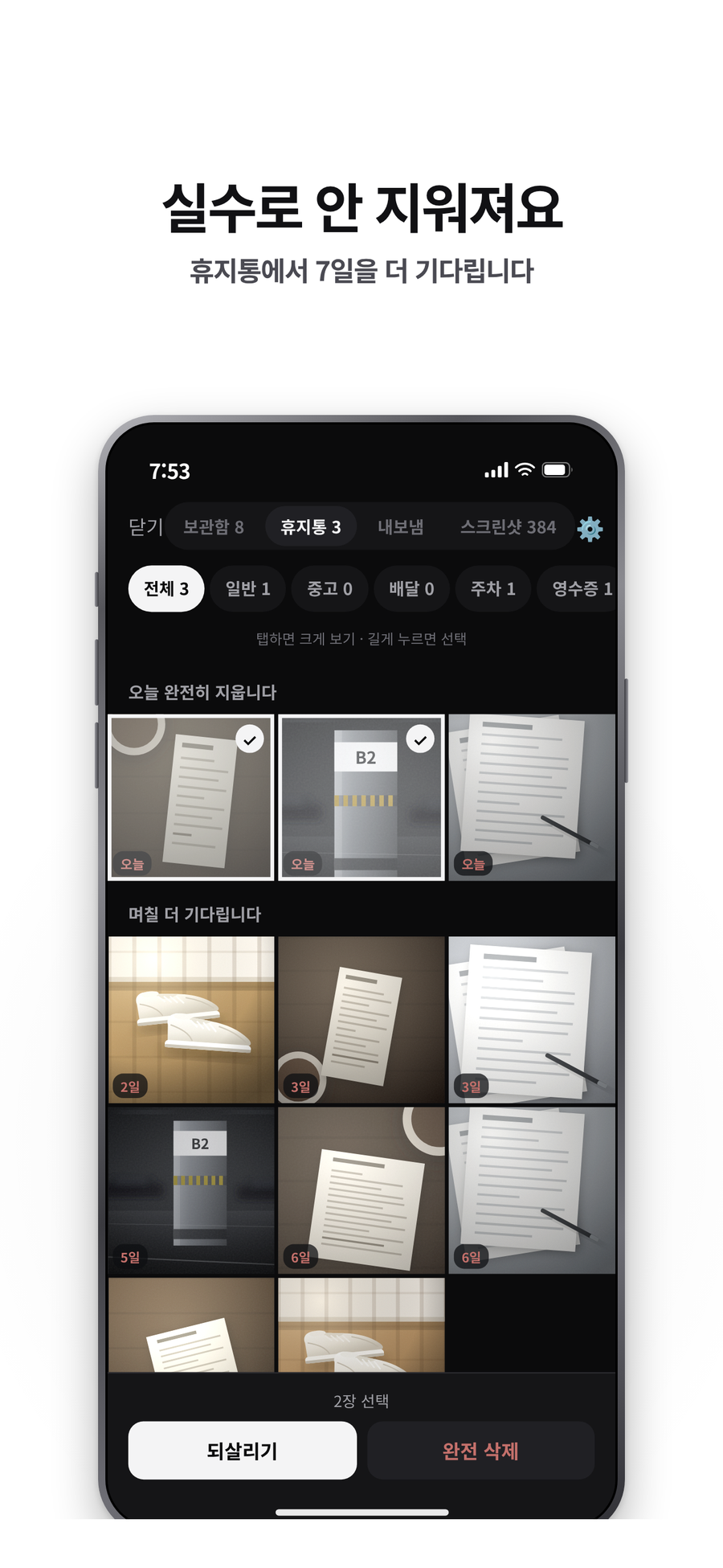
'지금 지우기'로 지운 스크린샷은 사진 앱의 '최근 삭제된 항목'에 30일 남습니다. 페이드캠으로 찍은 사진은 앱 안 휴지통에 7일 남습니다.
Q. 보관 기간을 나중에 바꿀 수 있나요?
바꿀 수 있습니다. 이미 찍은 사진의 기한도 보관함에서 늘릴 수 있어서, 일주일 안에 안 팔린 물건이 있으면 그 자리에서 늘리시면 됩니다.
Q. 사진이 서버로 올라가나요?
올라가지 않습니다. 이 앱에는 인터넷 권한 자체가 들어 있지 않습니다. 보내고 싶어도 보낼 수가 없는 구조입니다.
Q. 안드로이드에서도 쓸 수 있나요?
지금은 아이폰 전용입니다. 안드로이드판은 준비 중입니다.
Q. 유료인가요?
전부 무료입니다. 앱 안 결제도 광고도 없습니다.
🌟 몇 장인지부터 보시면 됩니다
사진첩 정리는 큰맘 먹고 해야 하는 일처럼 느껴지지만, 사실 시작은 숫자를 보는 것입니다.
지금 사진첩에서 스크린샷 폴더를 열어 보시면 몇 장인지 바로 나옵니다. 그중에 다시 보신 게 몇 장인지도 금방 아실 겁니다.
그 숫자를 보고 나면 치우는 일이 생각보다 금방 끝납니다.
페이드캠 앱 - App Store
App Store에서 HyoSung Chang의 페이드캠 앱을 다운로드하십시오. 스크린샷, 평가 및 리뷰, 사용자 팁 및 페이드캠 앱과 비슷한 다른 앱을 볼 수 있습니다.
apps.apple.com